
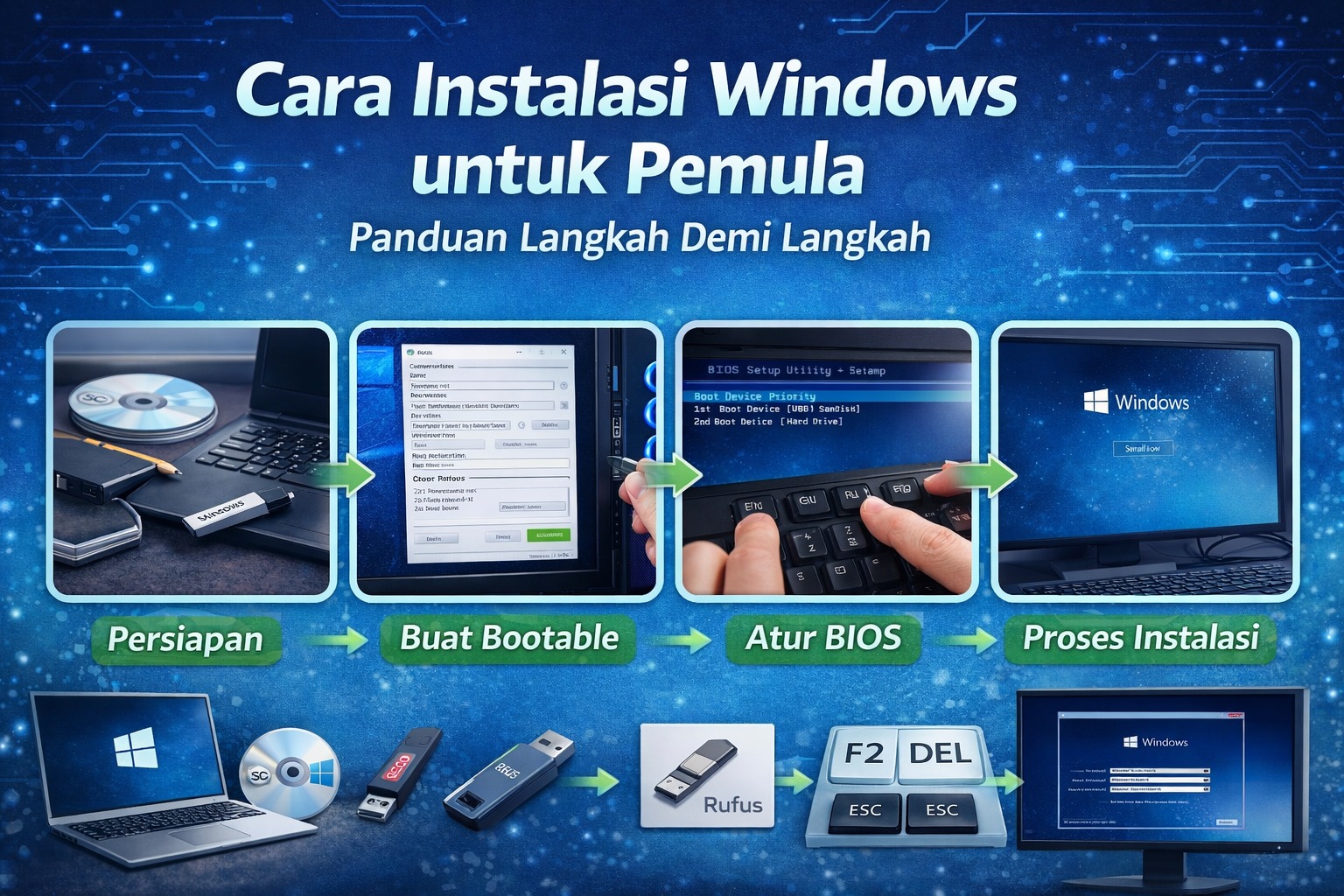
Cara Instalasi Windows untuk Pemula Lengkap dengan Gambar
Instalasi Windows merupakan langkah penting yang perlu dipahami oleh pengguna komputer, terutama bagi pemula. Dengan memahami proses ini, kita dapat mengatur sistem operasi sesuai kebutuhan dan memastikan komputer berjalan dengan optimal.
Selain itu, melakukan instalasi sendiri juga dapat menghemat biaya serta menambah pengetahuan tentang sistem komputer. Oleh karena itu, panduan ini akan membantu kamu memahami cara instalasi dengan mudah dan terstruktur.
Persiapan Sebelum Instalasi Windows
Sebelum memulai proses ini, ada beberapa hal yang perlu dipersiapkan terlebih dahulu.
Berikut yang harus disiapkan:
- Laptop atau PC
- Flashdisk minimal 8 GB
- File ISO Windows
- Aplikasi bootable (Rufus)
- Backup data penting
Selain itu, pastikan perangkat dalam kondisi baik agar proses berjalan lancar.
Membuat Bootable Flashdisk
Langkah awal adalah membuat media instalasi menggunakan flashdisk.
Cara membuat bootable:
- Masukkan flashdisk ke komputer
- Buka aplikasi Rufus
- Pilih file ISO Windows
- Klik Start dan tunggu proses selesai
Setelah itu, flashdisk siap digunakan untuk tahap berikutnya.
Masuk ke BIOS
Selanjutnya, kita perlu mengatur boot priority melalui BIOS.
Langkah-langkahnya:
- Restart komputer
- Tekan tombol BIOS (F2, DEL, ESC)
- Pilih boot dari flashdisk
- Simpan pengaturan
Dengan demikian, komputer akan membaca file dari flashdisk.
Proses Instalasi pada Komputer
Setelah masuk ke menu setup, lakukan langkah berikut:
- Pilih bahasa dan waktu
- Klik Install Now
- Masukkan product key (jika ada)
- Pilih versi Windows
- Klik Custom Install
Selanjutnya, pilih partisi yang akan digunakan untuk sistem operasi.
Mengatur Partisi Penyimpanan
Pada tahap ini, kamu akan mengatur penyimpanan.
Langkahnya:
- Pilih drive yang diinginkan
- Format jika diperlukan
- Klik Next untuk melanjutkan
Setelah itu, sistem akan mulai berjalan secara otomatis.
Tahap Akhir Instalasi Windows
Setelah proses selesai, komputer akan restart secara otomatis.
Langkah berikutnya:
- Atur nama pengguna
- Atur password
- Pilih pengaturan dasar
Dengan demikian, sistem operasi sudah siap digunakan.
Instalasi Windows bukanlah hal yang sulit jika dilakukan dengan langkah yang benar. Dengan memahami proses ini, pengguna dapat mengelola komputer dengan lebih baik.
Selain itu, kemampuan ini sangat penting bagi siswa TKJ maupun pengguna umum yang ingin memahami sistem komputer lebih dalam.
Created By : Muhammad Rizqi
Baca Juga : https://tkj.smkdarmasiswasidoarjo.sch.id
Baca Juga : https://www.idn.id/tutorial-install-windows-10/
